リリックビデオの作り方(おすすめの3つの方法)
リリックビデオでは、歌詞の一語一語が歌われるその瞬間に画面に現れます。CapCutやCanvaで手作業で合わせると1曲分で軽く1時間はかかりますが、自動認識なら約1分で完成します。3つの方法をすべて、手順ごとにご紹介します。
 Lena Brandt
公開日: 15.10.2026
最終更新: 16.10.2026
Lena Brandt
公開日: 15.10.2026
最終更新: 16.10.2026
要点まとめ
- リリックビデオに必要なのは3つ。完成した曲、歌詞、そして画面比率(TikTok、リール、ショートは9:16、YouTubeは16:9)です。
- 難しいのはデザインではなくタイミングです。どの行も、歌われるその瞬間にぴったり表示されなければなりません。
- いちばん早いのは自動で作る方法です。曲をアップロードすると、AIが一語ずつ聞き取ってリズムに合わせて配置します。OriUtaならプレビューはたいてい1分以内に完成します。
- CapCutのスマホアプリには歌詞を自動で入れる機能がありますが、ボーカルがはっきり聞こえることが条件で、地域によっては使えません。
- Canvaでは歌詞を1行ずつ手で配置します。デザインは思いどおりにできますが、1曲まるごとだと相当な時間がかかります。
- 使ってよいのは権利を持っている曲だけです。自作の曲、自分のバンドの曲、あるいは自分のために作ってもらった曲がこれにあたります。
リリックビデオ(英語ではlyric video)の出来を左右するのは、ただ一つ、タイミングです。どの行も、多くの場合は一語一語が、歌われるその瞬間に表示されなければなりません。0.5秒早く出ただけでも、見ている人はすぐに気づきます。ここでご紹介する3つの方法の違いも、まさにこの点にあります。
リリックビデオを作る前に用意するもの
- 完成した曲の音声ファイル。MP3、WAV、M4Aが理想です。まだ曲がない場合は、AIツールで自分で作ることもできますし(Sunoの代わりになるツールの比較もご覧ください)、自分だけのオリジナルソングを作ってもらうこともできます。ほとんどのツールは、音声付きの動画も受け付けます。
- 歌詞。ツールが歌詞を自動で聞き取ってくれるなら必須ではありませんが、正しい歌詞があれば最初からすべての語が正確になります。歌詞の1行が、画面上の1行になります。
- 画面比率の決定。TikTok、Instagramのリール、YouTubeショートには縦長の9:16、YouTubeやテレビには横長の16:9、Instagramのフィードには正方形の1:1が向いています。
- 曲の権利。詳しくは後ほど説明します。アップロードしたあとに問題になりやすいのが、まさにこの点です。
方法1:AIでリリックビデオを自動で作る
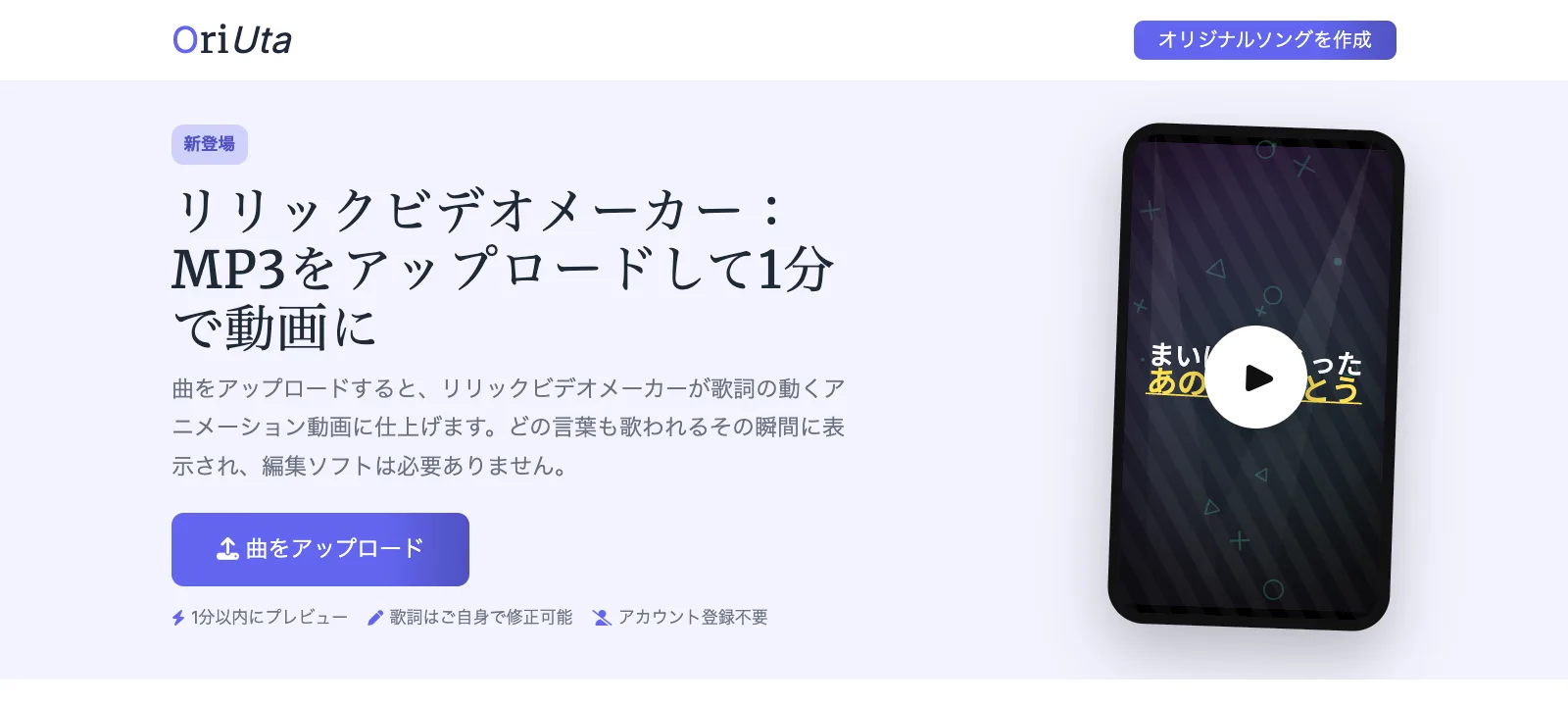
いちばん早いのは、曲を聞き取ってタイミング合わせを代わりにやってくれるリリックビデオ作成ツールです。OriUtaのリリックビデオメーカーなら、手順は次のとおりです。
- 曲をアップロードします。MP3、WAV、M4A、AAC、FLAC、OGG、または音声付きの動画で、長さは15分まで。アカウント登録は不要です。
- 画面比率を選びます。TikTokやリール向けの縦長、YouTube向けの横長、または正方形から選べます。
- スタイルを選びます。シンプルで読みやすいものから、カラフルでアニメーションの効いたものまで揃っています。
- 歌詞を貼り付けます(任意)。欄を空のままにすると、音声認識が自動で歌詞を聞き取ります。
- プレビューを確認します。たいてい1分以内に完成し、最初の45秒を確認できます。聞き間違えた語があれば、プレビュー上で歌詞を直すだけで動画が作り直されます。
- 動画をダウンロードします。プレビューが気に入ったら、透かしなしのフル動画をMP4で受け取れます。
リリックビデオメーカーで作るとこうなります
画面比率ごとに1本ずつ、3つの例をご用意しました。音をオンにして再生してみてください。ご自分の曲でも、リリックビデオメーカーですぐに試せます。
向いている人:何時間も歌詞の行をドラッグせずに、完成した動画がほしい人。向いていない人:1行ずつデザインしたい人、写真を入れたい人、シーンを編集したい人。そういう場合は、次の2つの方法が向いています。
方法2:スマホのCapCutでリリックビデオを作る
CapCutはTikTok動画の多くで使われている編集アプリで、スマホアプリには歌詞を自動で入れる機能があります1。手順は次のとおりです。
- CapCutを開いてNew projectをタップし、背景にする動画か写真を選びます。
- Audioから、またはファイルを読み込んで、曲を追加します。
- 下のメニューバーでTextをタップします。
- Auto lyricsを選び、言語を設定して確定します。
- タイムラインに歌詞の行が並ぶまで待ち、聞き間違えた語を一つずつ直します。
- フォントとアニメーションを選び、Exportから保存します。
CapCut自身が、制限を2つ挙げています。この機能はスマホアプリでしか使えないこと、そしてボーカルがはっきり聞こえる必要があることです1。メニューが見つからない場合は、お住まいの地域か、アプリのバージョンが古いことが原因かもしれません。音の厚いアレンジ、コーラス、強いリバーブがかかった曲では、多くの行を手で直すことになると考えておきましょう。
向いている人:普段からCapCutで編集していて、TikTokやリール用の短いクリップを作りたい人。向いていない人:何番もある曲をまるごと使いたい人。小さな画面での修正は、一つひとつが手間です。
方法3:Canvaでリリックビデオをデザインする
Canvaは本来デザインツールですが、動画も作れます。歌詞を自動で同期する機能はないため、歌詞の行をすべて手で正しい位置に置いていきます。
- Videoタイプのデザインを、16:9か9:16で新しく作ります。
- 曲をアップロードし、タイムラインにドラッグします。
- 歌詞の1行ごとにテキストボックスを作ります。1行につき1ページにするのがいちばん簡単です。
- 歌声に合うように、各ページの長さを調整します。ここがいちばん時間のかかる作業です。
- フェードインやタイプライターなど、テキストごとにアニメーションを設定します。
- ShareからDownloadを選び、MP4で保存します。
向いている人:時間をかけてでも、自分の写真や色、フォントで作り込んだ動画にしたい人。向いていない人:一語単位の正確なタイミングを求める人。40行ある3分の曲なら軽く1時間はかかり、仕上がりも一語単位ではなく一行単位の精度になります。
そのほかのツール
3つの方法のほかにも専用サービスがあり、そのほとんどはサブスクリプション制です。
- Kapwingはブラウザで使う動画編集ツールで、リリックビデオ専用のページもあります。無料プランでは透かし入り、720p、1本あたり最長4分での書き出しになります2。
- Rotor Videosはミュージシャン向けのサービスです。プレビューは無料、ダウンロードは有料で、月額9.99ドルからのサブスクリプションか、クレジットで支払います。リリックビデオ1本は4クレジットです3。
- VEEDとFlexClipは、自動字幕とテンプレートを備えた汎用のオンライン動画編集ツールです。話し言葉向けに作られているので、歌の場合は一度試してみるのがおすすめです。
3つの方法を比較
| AI(OriUta) | CapCut | Canva | |
|---|---|---|---|
| タイミング | 自動、一語単位で正確 | 自動、手での修正あり | すべて手作業 |
| 1曲にかかる時間 | 約1分と修正の時間 | 15分から45分 | 約1時間 |
| 使える端末 | スマホでもパソコンでも、ブラウザで | スマホアプリのみ | スマホでもパソコンでも |
| 登録 | 不要 | アプリのインストール | アカウントが必要 |
| デザイン | 用意されたスタイル | 自由 | 完全に自由 |
| 費用 | プレビュー無料、動画は1回1,980円 | 無料版あり、追加機能はサブスクリプション | 無料版あり、追加機能はサブスクリプション |
時間は3分の曲を作ったときの私たち自身の経験によるもので、各サービスが公表している数字ではありません。
最後まで見てもらえるリリックビデオにする7つのコツ
- エフェクトより読みやすさ。背景とのコントラストがはっきりした見やすいフォントは、どんなアニメーションにも勝ります。歌詞が読めなければ、それはもうリリックビデオではありません。
- 1行は短く。画面に出すのは多くても6語から8語程度にしましょう。長い行は、自然な息継ぎの位置で分けます。
- 背景は落ち着いたものに。ゆっくり動くグラデーションやぼかした写真のほうが、動きの多い映像より気が散りません。
- 縦長では安全領域を意識する。TikTokやリールでは、下にキャプション、右側にボタンが表示されます。歌詞は画面の中央に置きましょう。
- 間奏を空白にしない。冒頭には曲名とアーティスト名を、間奏中には控えめなトランジションを入れましょう。
- 正しい歌詞を使う。自動認識は、名前や方言、造語をよく聞き間違えます。全行をざっと確認するだけでも効果があります。
- YouTube用は高画質で書き出す。リリックビデオがいちばん多く見られているのはYouTubeです(YouTube Musicの統計をご覧ください)。YouTubeは、H.264のMP4で、撮影や制作時と同じフレームレートで書き出すことを推奨しています4。
どんな曲なら使ってよいのか
リリックビデオは曲を加工したものであり、歌詞そのものも著作権で保護されています。自作の曲、自分のバンドの曲、動画での使用がはっきり許可されたライセンスの音楽、そして自分のために作ってもらった曲なら問題ありません。有名なヒット曲のリリックビデオを、個人で楽しむために作ることはできます。ただし公開すると、YouTubeはたいてい原曲を自動で検出し、収益が権利者に入るか、動画がブロックされます。AI音楽がプラットフォーム上でどれほど伸びていて、どのように表示されているかは、AI音楽の統計でまとめています。
特別なケースとしておすすめなのが、オリジナルソングです。誕生日や結婚式のためにオリジナルソングを作ってもらえば、あとからリリックビデオにして、パーティーで流したり、ゲスト全員に送ったりできます。
まとめ:あなたに合う方法は?
OriUtaのリリックビデオメーカー
完成した曲があって、完成した動画がほしいなら、いちばん早い方法です。アップロードして画面比率を選べば、AIが一語一語をリズムに合わせて配置します。プレビューは無料、フル動画はリリックビデオメーカーで1回1,980円です。
CapCut
普段からCapCutで編集しているなら、短いクリップには無料で十分使えます。ただ1曲まるごととなると、スマホでの行の修正がすぐに面倒になります。
Canva
結婚式のスライドショーのように、写真とデザインを優先したいときに最適です。その代わり、タイミングはすべて手作業で合わせることになります。
Kapwing
自分の映像を編集したい人のための、ブラウザで使う動画編集ツールです。透かしなしで1曲まるごと書き出すには、有料プランが必要です。
Rotor Videos
定期的に曲を発表していて、リリックビデオをサブスクリプションで使いたいミュージシャン向けです。ダウンロードは月額9.99ドルから、またはクレジットで利用できます。
よくある質問
リリックビデオとは何ですか?
リリックビデオとは、歌詞が主役のミュージックビデオです。どの行も、多くの場合は一語一語が、歌われるその瞬間に表示されます。アーティストは公式ミュージックビデオの前にリリックビデオをYouTubeで公開することが多く、TikTokやInstagramのリールでは歌詞入りの短いクリップが一つのジャンルになっています。オリジナルソングもリリックビデオにすれば、みんなで見ながら一緒に歌えるものになります。
リリックビデオを無料で作るにはどうすればいいですか?
スマホのCapCutやCanvaの無料版を使えば無料で作れますが、歌詞の行はすべて、または一部を手で配置することになります。OriUtaならプレビューは無料で、登録も不要です。曲をアップロードすれば、リリックビデオの最初の45秒を確認できます。透かしなしのフル動画は1回1,980円です。
リリックビデオを作るのにどのくらい時間がかかりますか?
自動認識なら、プレビューはたいてい1分以内に完成します。CapCutでは修正の量によって1曲15分から45分、Canvaで手作業でタイミングを合わせる場合は約1時間かかります。
iPhoneでリリックビデオを作れますか?
はい、作れます。OriUtaのリリックビデオメーカーはブラウザで動くので、iPhoneのSafariでも使えます。ほかには、CapCutアプリのText内にあるAuto lyrics機能を使う方法もあります。歌詞を聞き取って、タイムラインに配置してくれます。
TikTokやYouTubeにはどの画面比率が必要ですか?
TikTok、Instagramのリール、YouTubeショートには縦長の9:16、通常のYouTube動画には横長の16:9が向いています。Instagramのフィードには正方形の1:1がいちばん合います。
歌詞は自分で入力しなければいけませんか?
必ずしもその必要はありません。自動ツールは歌声から歌詞を聞き取ります。ただ、歌詞を貼り付けておけば、特に名前や珍しい言葉も含めて、最初からすべての語が正確になります。
有名な曲のリリックビデオをアップロードしてもいいですか?
権利者の許可がある場合に限ります。個人で楽しむために作ることはできますが、YouTubeやTikTokではたいてい原曲が検出され、動画がブロックされるか、収益が権利者に入ります。自作の曲や、自分のために作ってもらった曲なら問題ありません。
このデータを使う
サイトを運営している、または記事を書いていますか? この既成のスニペットで当社の調査にリンクできます:
この記事を引用する
このデータは、このページへのリンクを掲載していただければ自由にご利用いただけます。以下のいずれかの引用をコピーしてください:
出典
- CapCut Help (capcut.com)
- Kapwing (kapwing.com)
- Rotor Videos (rotorvideos.com)
- YouTube Help (support.google.com)